Jak zeskanować papierową instrukcję telefonem i łatwo ją później znaleźć
· Redakcja debicawcentrum.pl
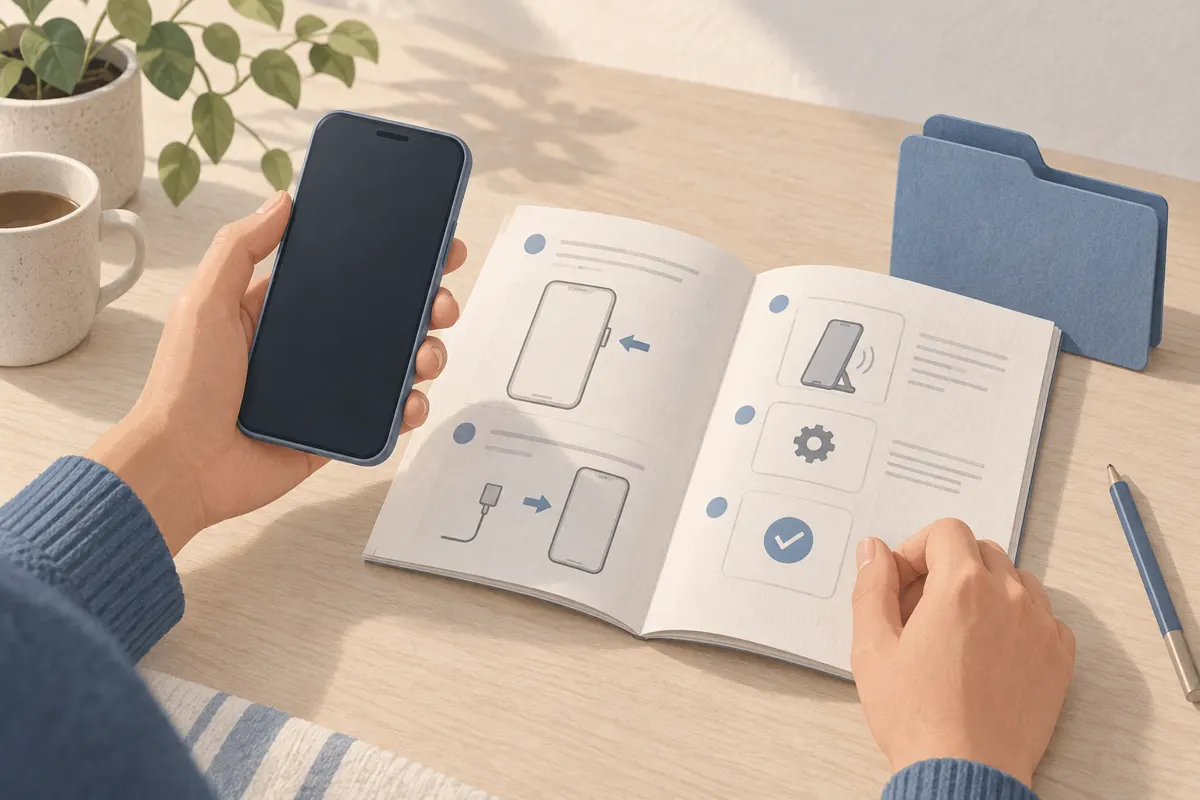
Aby zeskanować papierową instrukcję telefonem, otwórz funkcję skanowania dokumentów, sfotografuj kolejne strony i zapisz je jako jeden PDF. Następnie nadaj plikowi nazwę zawierającą rodzaj urządzenia, producenta i model oraz umieść go w folderze z instrukcjami. Przed odłożeniem papierowej wersji sprawdź, czy cały tekst i rysunki są czytelne.
Przygotuj strony i równomierne światło
Zacznij od przygotowania miejsca. Rozłóż instrukcję na płaskim blacie, najlepiej na tle odróżniającym się od papieru. Wygładź zagięcia i otwórz broszurę tak, aby tekst przy grzbiecie był widoczny. Jeśli kartki same się zamykają, przytrzymaj je poza obszarem tekstu. Nie dociskaj zszytej instrukcji na siłę.
- Ustaw instrukcję w jasnym miejscu z rozproszonym światłem, bez ostrego cienia telefonu lub dłoni.
- Przy błyszczącym papierze przesuń lampę albo kartkę, aż odblask przestanie zasłaniać treść.
- Przetrzyj obiektyw aparatu miękką ściereczką.
- Trzymaj telefon równolegle do strony i obejmij kadrem wszystkie jej narożniki.
- Skanuj pojedyncze strony, jeśli fotografowanie całej rozkładówki sprawia, że drobny druk jest nieczytelny.
Na pierwszej stronie zrób próbę: powiększ podgląd i przeczytaj najdrobniejszy fragment. Jeżeli litery są rozmazane, popraw oświetlenie, ustabilizuj telefon i powtórz zdjęcie. Lepiej skorygować ustawienie od razu niż po zeskanowaniu całej książeczki.
Otwórz skaner dokumentów w telefonie
Na Androidzie możesz skorzystać z funkcji skanowania w Dysku Google, a na iPhonie z aplikacji Notatki. Nazwy przycisków i ich położenie mogą różnić się między wersjami aplikacji. Szukaj funkcji skanowania dokumentów; samo wykonanie zdjęć w aparacie nie połączy ich automatycznie w wielostronicowy PDF.
- Otwórz Dysk Google i znajdź opcję dodawania dokumentu lub skanowania.
- Wybierz Skanuj i umieść pierwszą stronę w kadrze.
- Zrób zdjęcie, sprawdź podgląd i dopasuj obszar skanu.
- Dodaj następną stronę w tej samej sesji skanowania.
- Otwórz Notatki i utwórz nową notatkę.
- W menu dodawania zdjęć lub załączników znajdź Skanuj dokumenty.
- Umieść stronę w kadrze; jeśli aplikacja nie przechwyci jej automatycznie, użyj przycisku migawki.
- Dopasuj narożniki, zachowaj skan i zeskanuj kolejne strony przed zakończeniem.
Popraw kadrowanie i sprawdź drobny druk
Po każdym zdjęciu sprawdź, czy automatyczne kadrowanie nie ucięło numeru strony, podpisu pod rysunkiem albo tekstu przy brzegu. W razie potrzeby przesuń narożniki ręcznie. Obróć stronę, jeśli wyświetla się bokiem. Niewyraźne zdjęcie wykonaj ponownie, zanim przejdziesz dalej.
Proponujemy zachować kolor na stronach, na których barwy pomagają rozróżniać przewody, kontrolki lub elementy schematu. Przy samym tekście możesz porównać podgląd kolorowy i filtr czarno-biały, jeśli aplikacja go oferuje. Wybierz wariant, w którym pozostają widoczne cienkie linie, małe symbole i jasnoszare podpisy.
Zapisz całą instrukcję jako jeden PDF
Dodawaj strony do tego samego dokumentu, zamiast zapisywać każdą osobno. Po ostatnim skanie przejrzyj miniatury: sprawdź kolejność, usuń przypadkowe duplikaty i upewnij się, że nie brakuje odwrotnej strony kartki. Jeden plik ułatwia późniejsze przeglądanie i przekazanie całej instrukcji innej osobie.
Zakończ skanowanie i wybierz zapis lub eksport do PDF. Jeśli dokument pozostaje załącznikiem w notatce, otwórz jego opcje udostępniania i zapisz kopię w wybranym folderze. Zwróć uwagę na miejsce docelowe: plik na koncie w chmurze i plik w pamięci telefonu mogą znajdować się w różnych miejscach.
Otwórz gotowy PDF z miejsca, w którym został zapisany. Przejrzyj początek, środek i koniec, a także strony ze schematami. Sprawdź czytelność po powiększeniu. Jeżeli korzystasz z kompresji pliku, ponownie obejrzyj drobny druk po zmniejszeniu jego rozmiaru.
Nadaj nazwę, którą łatwo wyszukasz
Proponujemy utworzyć jeden folder Instrukcje domowe i stosować stały układ nazw: rodzaj urządzenia, producent, model, instrukcja. Przykładowy szablon to Pralka_Producent_Model_instrukcja.pdf. Zastąp ogólne słowa rzeczywistymi danymi z okładki instrukcji. Unikaj nazw takich jak Skan_001, które nie podpowiadają zawartości.
- Zapisuj wszystkie instrukcje w tym samym folderze.
- Podfoldery, na przykład Kuchnia i Narzędzia, dodaj dopiero wtedy, gdy ułatwią przeglądanie.
- Po zapisaniu wyszukaj plik po modelu urządzenia, aby sprawdzić, czy nazwa działa.
- Zachowaj dodatkową kopię w drugim wybranym miejscu.
Jeżeli skaner oferuje OCR, czyli rozpoznawanie tekstu, możesz użyć go do wyszukiwania słów wewnątrz dokumentu. Po przetworzeniu sprawdź wyszukiwanie na jednym wyrazie widocznym na stronie. Niezależnie od wyniku zachowaj czytelną nazwę pliku: pomoże znaleźć instrukcję bez otwierania kolejnych PDF-ów.
Źródła
- Utwórz pliki PDF za pomocą aparatu - 100% za darmo i online - PDF24
- Jak zeskanować dokument telefonem? | Media Markt
- Jak zrobić skan dokumentu telefonem? [Android, iPhone] - GeekWeek w INTERIA.PL
- Darmowy skaner PDF od Smallpdf
- Jak zrobić skan PDF telefonem?
- Skaner dokumentów - Skan PDF – Aplikacje w Google Play